
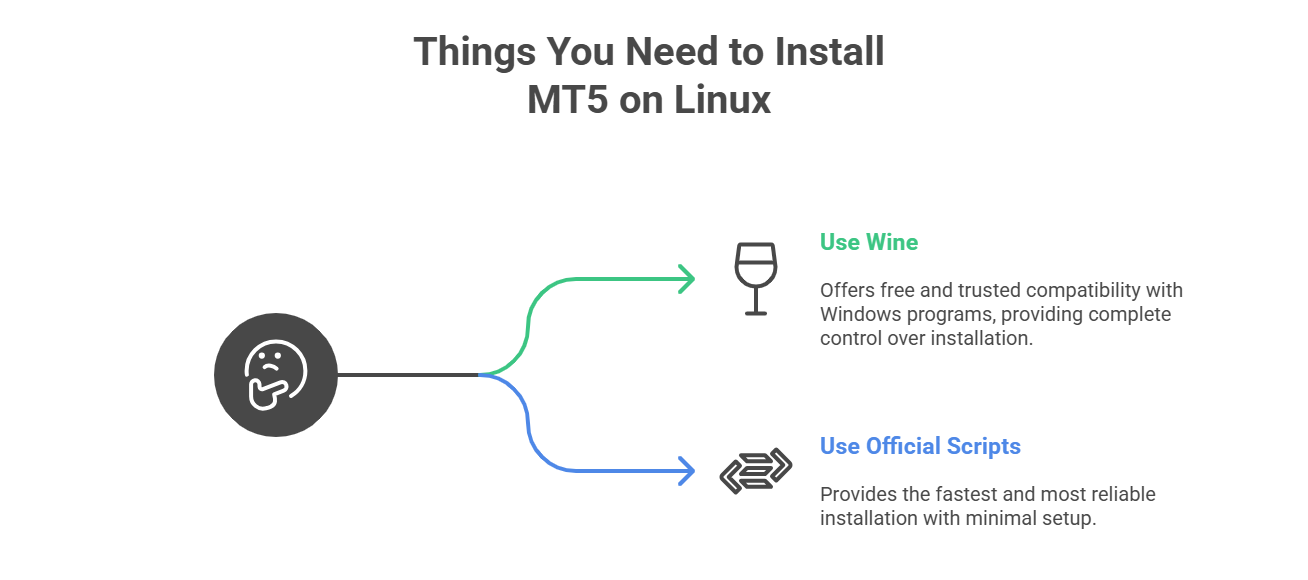
Cosa serve per installare MT5 su Linux
MetaTrader 5 è progettato per Windows. Per eseguirlo su Linux servono strumenti specifici. Questi strumenti consentono ai programmi Windows di funzionare sui sistemi Linux. Ecco i principali strumenti disponibili.
Wine
Wine è l’acronimo di “Wine Is Not an Emulator.” Consente di eseguire programmi Windows su Linux senza installare Windows. Wine traduce i comandi Windows in comandi Linux. In questo modo MT5 crede di essere in esecuzione su Windows.
Wine è gratuito e funziona bene con la maggior parte dei programmi. Esiste da molti anni. Molti utenti Linux si affidano a Wine per eseguire software Windows. Wine offre il pieno controllo dell’installazione.
Script ufficiali
MetaQuotes fornisce script di installazione ufficiali per Linux. Questi script installano automaticamente Wine e MT5 insieme. Funzionano sui sistemi Ubuntu e Debian.
Gli script ufficiali sono il modo più rapido per installare MT5. Richiedono una configurazione minima e funzionano in modo affidabile. Lo script gestisce automaticamente tutti i dettagli tecnici.
Requisiti e compatibilità per eseguire MT5 su Linux
Il computer deve avere almeno 4GB di RAM e 5GB di spazio di archiviazione libero. Wine versione 6.0 o successiva offre i risultati migliori. Le versioni meno recenti di Wine possono causare arresti anomali o problemi di visualizzazione. Con questi requisiti MT5 funziona bene per il trading reale.
Tipi di Linux che supportano MT5
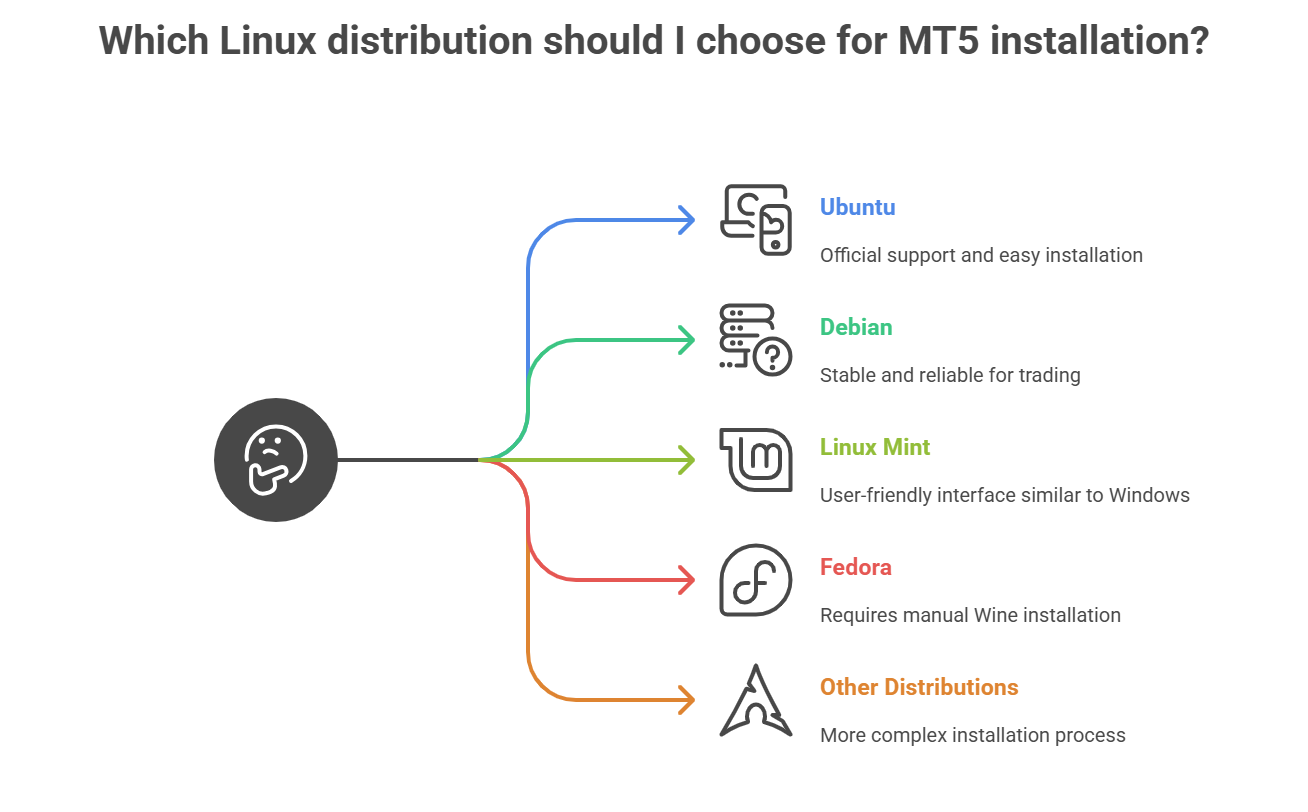
La maggior parte delle distribuzioni Linux può eseguire MetaTrader 5, ma alcune funzionano meglio di altre. Ecco le opzioni migliori per installare MT5.
1. Ubuntu
Ubuntu è la distribuzione Linux più popolare. Dispone del supporto ufficiale di MetaQuotes. Gli script di installazione funzionano perfettamente su Ubuntu. La maggior parte delle guide online è scritta per i sistemi Ubuntu.
2. Debian
Debian è la distribuzione da cui deriva Ubuntu. Dispone anch’essa del supporto ufficiale degli script di MetaQuotes. Debian è molto stabile e affidabile per il trading. Molti server utilizzano Debian per i sistemi di trading.
3. Linux Mint
Linux Mint è basato su Ubuntu. Funziona bene con i metodi di installazione di MT5. Mint ha un’interfaccia intuitiva simile a Windows. Questo lo rende adatto ai trader che provengono da Windows.
4. Fedora
Fedora non dispone del supporto ufficiale degli script. È comunque possibile installare MT5 usando Wine o Bottles. Gli utenti Fedora devono prima installare Wine manualmente.
5. Altre distribuzioni
La maggior parte delle altre distribuzioni Linux può eseguire MT5 tramite Wine. Potrebbe essere necessario installare manualmente Wine e le dipendenze. La procedura è più difficile sulle distribuzioni meno diffuse.
Come installare MT5 su Linux
Esistono due modi principali per installare MetaTrader 5 su Linux. Può
Ogni metodo offre vantaggi diversi. Scelga quello più adatto al Suo livello di competenza e alle Sue esigenze.
Metodo 1: installazione automatica tramite script ufficiale
Lo script ufficiale è il metodo più rapido e affidabile. MetaQuotes mantiene questi script, che quindi funzionano sempre con le versioni più recenti di MT5. Questo metodo è perfetto per i principianti che desiderano una configurazione rapida.
Passaggio 1: controllare il sistema
Prima di iniziare, si assicuri di utilizzare Ubuntu o Debian Linux. Apra il terminale premendo Ctrl+Alt+T e digiti questo comando per verificarlo:
lsb_release -a
Prema Invio: verrà visualizzato il nome della distribuzione Linux. Lo script ufficiale funziona soltanto sui sistemi Ubuntu e Debian. Se utilizza una distribuzione Linux diversa, segua il metodo con Wine riportato sotto.
Passaggio 2: aprire il terminale
Se non lo ha già fatto, prema Ctrl+Alt+T per aprire il terminale. Prima di procedere, si assicuri di avere una connessione Internet attiva. Può verificarla digitando “ping google.com” e premendo Invio. Se vengono visualizzate risposte, Internet funziona correttamente. Prema Ctrl+C per interrompere il test ping.
Passaggio 3: eseguire il comando di installazione
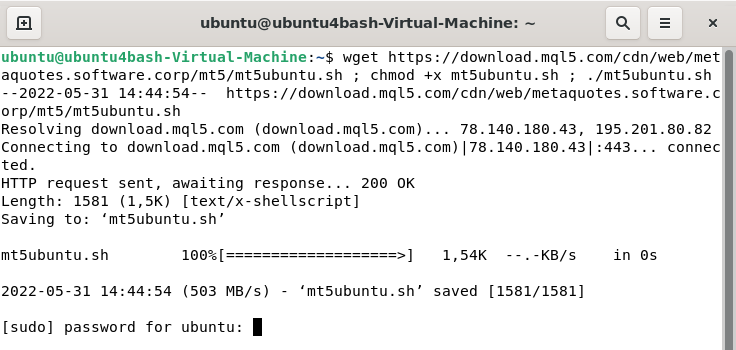
Copi e incolli il comando indicato per il Suo sistema. Per evitare errori, non lo digiti manualmente.
Per i sistemi Ubuntu:
wget https://download.mql5.com/cdn/web/metaquotes.software.corp/mt5/mt5ubuntu.sh ; chmod +x mt5ubuntu.sh ; ./mt5ubuntu.sh
Per i sistemi Debian:
wget https://download.mql5.com/cdn/web/metaquotes.software.corp/mt5/mt5debian.sh ; chmod +x mt5debian.sh ; ./mt5debian.sh
Faccia clic con il pulsante destro nel terminale e selezioni “Paste” per incollare il comando. Quindi prema Invio per avviare l’installazione.
Passaggio 4: installare le dipendenze
Lo script verificherà quali componenti sono già installati nel sistema. Potrebbe chiedere “Do you want to continue? [Y/n]”: digiti sempre “Y” e prema Invio. Questa operazione installa Wine e gli altri componenti necessari.
Se viene richiesto di installare pacchetti aggiuntivi come Mono o Gecko, digiti “Y” e prema Invio. Questi pacchetti sono essenziali per il corretto funzionamento di MT5.
Passaggio 5: completare l’installazione di Wine
Lo script scarica e installa automaticamente la versione corretta di Wine per il sistema. La procedura richiede 5-15 minuti, a seconda della velocità della connessione Internet. Vedrà del testo scorrere nel terminale: è normale.
Non chiuda la finestra del terminale e non interrompa la procedura. Se l’installazione si arresta o mostra errori, riavvii il computer e riprovi.
Passaggio 6: installare MT5
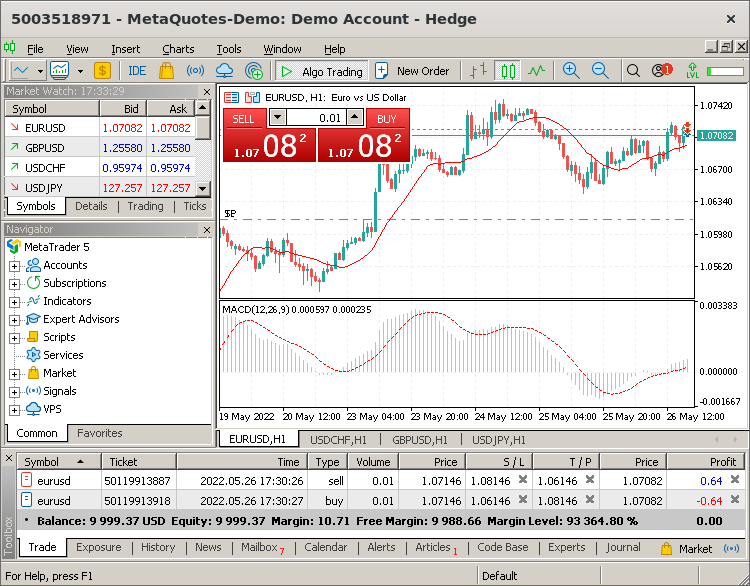
Al termine dell’installazione di Wine, apparirà automaticamente la procedura guidata di installazione di MT5. È esattamente come installare MT5 su Windows. Faccia clic su “Next” in ogni schermata, legga e accetti il contratto di licenza e scelga le preferenze di installazione.
Il percorso di installazione predefinito va bene per la maggior parte degli utenti. L’installazione richiede 2-3 minuti, dopodiché MT5 è pronto all’uso.
Metodo 2: installazione manuale tramite Wine
Wine offre il pieno controllo dell’installazione di MT5. È perfetto per gli utenti esperti che vogliono personalizzare tutto. Wine utilizza inoltre meno risorse del computer e funziona su tutte le distribuzioni Linux.
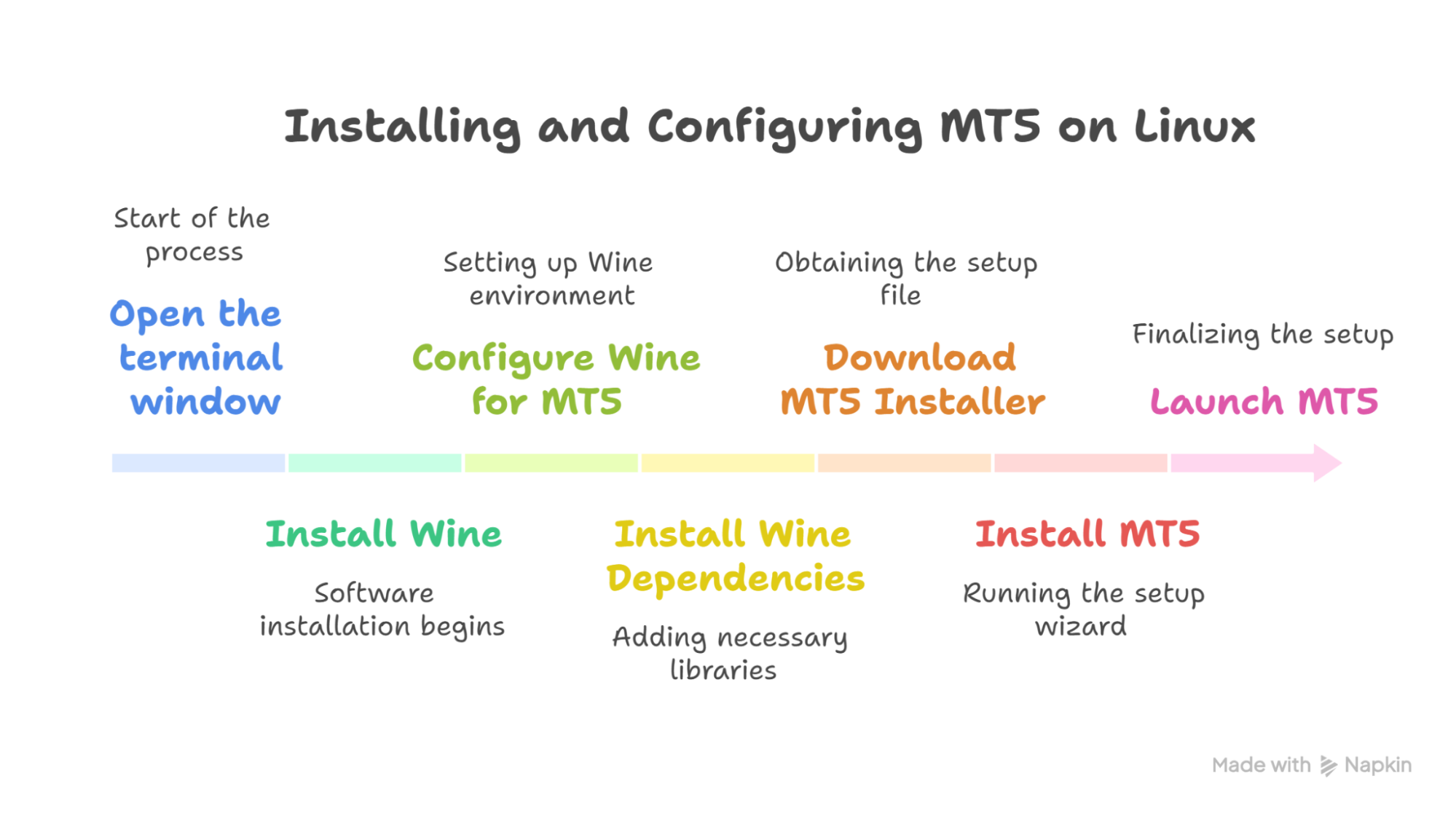
Passaggio 1: installare Wine
Per prima cosa, apra il terminale per digitare i comandi. Prema Ctrl+Alt+T sulla tastiera per aprire la finestra del terminale. Il terminale è lo strumento in cui si digitano i comandi per installare software su Linux.
Per Ubuntu/Debian:
sudo apt update
sudo apt install wine
Per Fedora:
sudo dnf update
sudo dnf install wine
Per Arch Linux:
sudo pacman -S wine
Digiti questi comandi esattamente come indicato e prema Invio dopo ogni riga. Il sistema chiederà la password quando utilizza “sudo”: è normale ed è necessario per installare software.
Passaggio 2: configurare Wine
Dopo aver installato correttamente Wine, è necessario configurarlo per MT5. Nella stessa finestra del terminale, digiti questo comando:
winecfg
Prema Invio: si aprirà una finestra di configurazione di Wine. Questa finestra consente di modificare il comportamento di Wine. Faccia clic sulla scheda “Applications” in alto. Nel menu a discesa “Windows version”, selezioni “Windows 10.” In questo modo Wine simula l’esecuzione di Windows 10, necessaria per il corretto funzionamento di MT5.
Faccia clic su “OK” per salvare queste impostazioni e chiudere la finestra.
Passaggio 3: installare le dipendenze di Wine
MT5 richiede librerie Windows specifiche per funzionare correttamente. Nel terminale, digiti questo comando:
winetricks
Prema Invio: si aprirà una nuova finestra chiamata Winetricks. Questo strumento aiuta a installare i componenti Windows necessari ai programmi. Faccia clic su “Select the default wineprefix” e poi su “OK.” Quindi faccia clic su “Install a Windows DLL or component” e su “OK.”
Nell’elenco, trovi e selezioni le caselle relative a “vcredist2019” e “dotnet48”. Sono librerie importanti per MT5. Faccia clic su “OK” per installarle. La procedura richiede 5-10 minuti, a seconda della velocità della connessione Internet.
Passaggio 4: scaricare il programma di installazione di MT5
Apra il browser e visiti il sito di MetaQuotes all’indirizzo www.metatrader5.com. Faccia clic sul pulsante “Download” per ottenere il file di installazione di MT5 chiamato “mt5setup.exe.” Il browser scaricherà questo file nella cartella Download, che si trova generalmente in /home/yourusername/Downloads/.
Si assicuri di scaricarlo soltanto dal sito ufficiale di MetaQuotes. I programmi di installazione MT5 contraffatti possono rubare le Sue informazioni di trading.
Passaggio 5: installare MT5
Torni alla finestra del terminale. Deve raggiungere la posizione in cui ha scaricato il programma di installazione di MT5. Digiti questo comando:
cd ~/Downloads
Prema Invio per accedere alla cartella Download. Ora esegua il programma di installazione di MT5 tramite Wine digitando:
wine mt5setup.exe
Prema Invio: apparirà la procedura guidata di installazione di MT5, proprio come su Windows. Faccia clic su “Next” in ogni schermata, accetti il contratto di licenza e scelga dove installare MT5. Il percorso predefinito va bene per la maggior parte degli utenti.
Passaggio 6: avviare MT5
Al termine dell’installazione, può avviare MT5 digitando questo comando nel terminale:
bash
wine ~/.wine/drive_c/Program\ Files/MetaTrader\ 5/terminal.exe
Prema Invio: MT5 si avvierà. Può anche creare un collegamento sul desktop facendo clic con il pulsante destro sul desktop, selezionando “Create Launcher” e utilizzando il comando riportato sopra come comando di avvio.
Un rapido confronto di tutti i metodi di installazione di MT5 su Linux
Ogni metodo di installazione presenta punti di forza diversi. Questa tabella aiuta a scegliere il metodo migliore per le proprie esigenze e il proprio livello di competenza.
| Metodo | Difficoltà | Tempo | Ideale per | Vantaggi | Svantaggi |
|---|---|---|---|---|---|
| Script ufficiale | Molto facile | 15 min | Configurazione rapida | Il più rapido, sempre aggiornato, automatico | Solo Ubuntu/Debian |
| Wine manuale | Media | 25 min | Tutti i sistemi Linux | Funziona ovunque, pieno controllo | Richiede comandi da terminale |
Quando utilizzare ciascun metodo
Scelga lo script ufficiale se: utilizza Ubuntu o Debian e desidera l’installazione più rapida e affidabile, senza alcuna competenza tecnica richiesta.
Scelga Wine manuale se: utilizza una qualsiasi distribuzione Linux, desidera il pieno controllo dell’installazione oppure lo script ufficiale non funziona sul Suo sistema.
Perché utilizzare MetaTrader 5 su Linux?
Linux è un sistema operativo gratuito utilizzato da molti sviluppatori e professionisti della tecnologia. La maggior parte dei trader utilizza Windows, ma Linux offre vantaggi superiori per il trading. Utilizzare MetaTrader 5 su Linux offre diversi benefici.
Vantaggi dell’utilizzo di MetaTrader 5 su Linux
Maggiore sicurezza: Linux è più sicuro di Windows. Subisce meno attacchi di virus e malware. Questo protegge maggiormente il denaro e i dati destinati al trading.
Maggiore stabilità: Linux funziona senza problemi per lunghi periodi senza arresti anomali. È importante per i trader che devono mantenere la piattaforma attiva 24/7. I bot di trading e i sistemi automatizzati funzionano meglio.
Nessun costo: Linux è completamente gratuito. Non si pagano costi di licenza come richiede Windows. Questo consente di risparmiare ai trader con un budget limitato.
Prestazioni migliori: Linux utilizza meno risorse del computer rispetto a Windows. Il computer funziona più velocemente e può gestire più programmi di trading contemporaneamente.
Facile da personalizzare: può modificare Linux affinché funzioni esattamente come desidera. Configuri l’ambiente di trading in modo perfettamente adatto alle Sue esigenze.
Una comunità solida: Linux conta milioni di utenti disponibili ad aiutare in tutto il mondo. Può trovare rapidamente risposte ai problemi nei forum e nelle guide.
Adatto agli sviluppatori: molti trader scrivono anche codice. Linux funziona molto bene con gli strumenti di programmazione e gli algoritmi di trading.

Come risolvere gli errori comuni di installazione di MT5 su Linux?
Sebbene l’installazione di MT5 su Linux proceda generalmente senza problemi, possono presentarsi alcune difficoltà. Ecco le soluzioni ai problemi più comuni.
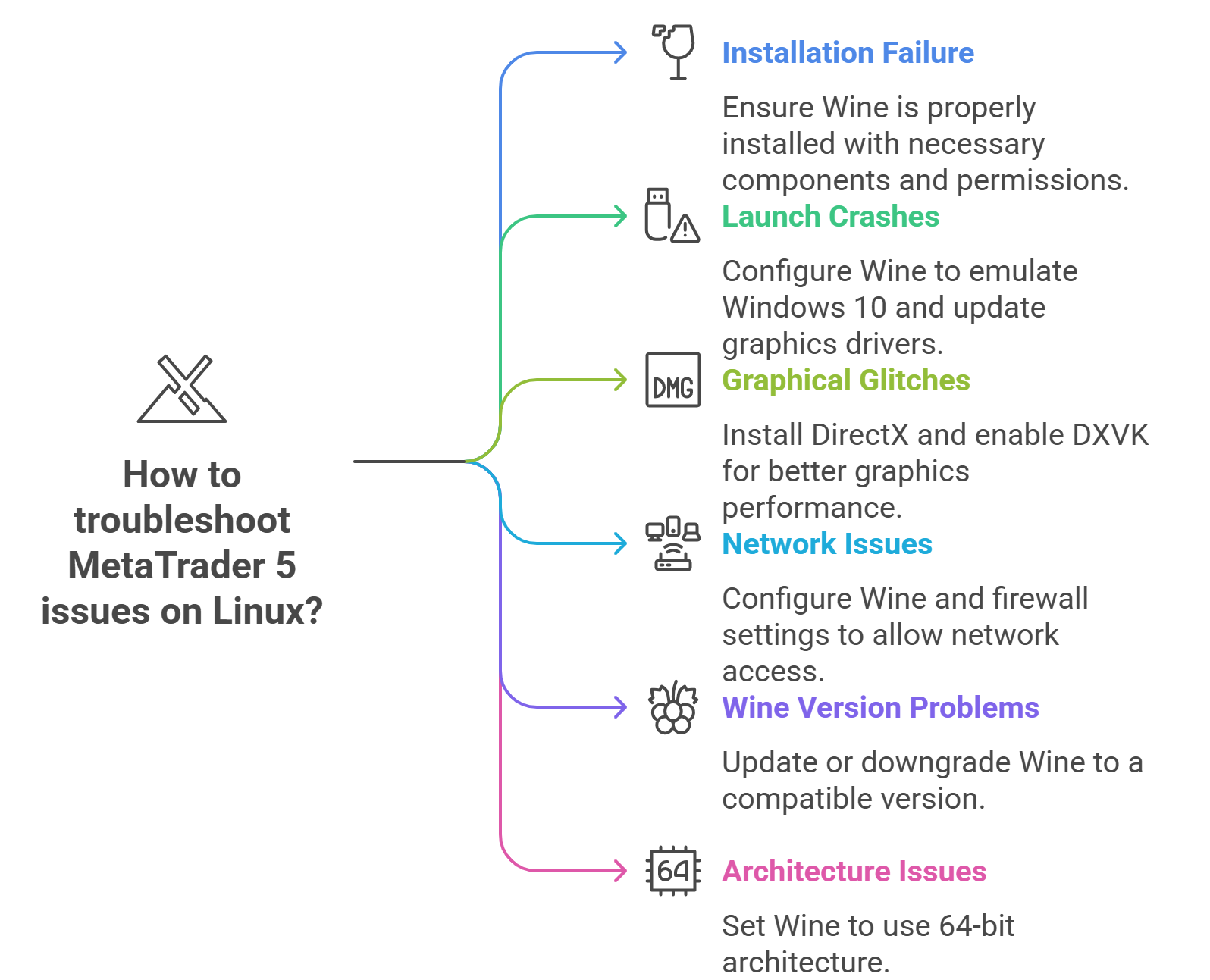
1. L’installazione non si avvia
Questo problema si verifica quando Wine manca o non è installato correttamente nel sistema. Linux ha bisogno di Wine per eseguire programmi Windows come MT5. Alcune installazioni potrebbero inoltre essere incomplete o danneggiate.
Soluzione
Per prima cosa, apra il terminale premendo Ctrl+Alt+T. Quindi installi Wine e i suoi strumenti di supporto digitando questi comandi:
sudo apt install wine winetricks
Prema Invio e digiti la password quando richiesto. Questo assicura che Wine sia installato correttamente con tutti i componenti necessari. Se sta cercando di eseguire un file di installazione, si assicuri che disponga delle autorizzazioni corrette digitando:
chmod +x filename.exe
Sostituisca “filename.exe” con il nome effettivo del programma di installazione di MT5. Questa operazione concede al file l’autorizzazione a essere eseguito nel sistema.
2. MetaTrader 5 si arresta in modo anomalo all’avvio
Gli arresti anomali di MT5 si verificano quando Wine crede di essere in esecuzione su una vecchia versione di Windows. MT5 richiede librerie Windows specifiche per funzionare correttamente. Anche i driver grafici obsoleti causano arresti anomali, perché MT5 utilizza funzioni grafiche avanzate.
Soluzione
Apra la configurazione di Wine digitando nel terminale:
winecfg
Quando si apre la finestra di configurazione di Wine, faccia clic sulla scheda “Applications” in alto. Nel menu a discesa “Windows version”, selezioni “Windows 10” e faccia clic su “Apply.” In questo modo MT5 crede di essere in esecuzione su un sistema Windows moderno.
Quindi aggiorni i driver grafici dalle impostazioni del sistema. Gli utenti Ubuntu devono aprire “Software & Updates” e fare clic sulla scheda “Additional Drivers” per installare i driver grafici consigliati.
Infine, installi le librerie Windows mancanti digitando:
winetricks vcredist2019 dotnet48
Questi sono componenti Microsoft Visual C++ e .NET Framework necessari al corretto funzionamento di MT5.
3. Difetti grafici o prestazioni scarse
I problemi di visualizzazione si verificano perché Wine non include per impostazione predefinita tutte le librerie grafiche Windows. MT5 utilizza DirectX per grafici e immagini fluidi. Senza un supporto grafico adeguato, le prestazioni sono lente o gli elementi visualizzati risultano danneggiati.
Soluzione
Installi DirectX e i miglioramenti grafici aprendo il terminale e digitando:
winetricks d3dx9 dxvk
Questa operazione installa le librerie DirectX 9 e DXVK (un livello grafico basato su Vulkan). Dopo l’installazione, riavvii MT5 per vedere i miglioramenti.
Se utilizza Bottles, apra le impostazioni del contenitore MT5 e attivi DXVK facendo clic sull’interruttore corrispondente. Questo migliora automaticamente le prestazioni grafiche.
4. Problemi di connessione di rete
MT5 non riesce a connettersi ai broker quando Wine blocca l’accesso alla rete oppure il firewall blocca MT5. A volte Wine non trasmette correttamente le autorizzazioni di rete ai programmi Windows. Questo impedisce a MT5 di scaricare i dati sui prezzi o di connettersi ai server del broker.
Soluzione
Per prima cosa, verifichi che Internet funzioni aprendo un browser e visitando un qualsiasi sito web. Se Internet funziona altrove, il problema riguarda le impostazioni di rete di Wine.
Apra la configurazione di Wine digitando:
winecfg
Faccia clic sulla scheda “Libraries”. Nel campo “New override for library”, digiti “wininet” e faccia clic su “Add.” Quindi selezioni “wininet” dall’elenco e faccia clic su “Edit.” Scelga “Native (Windows)” e faccia clic su “OK.” Questo indica a Wine di utilizzare i componenti di rete di Windows.
Se ha un firewall attivo, lo configuri per consentire Wine e MT5. In Ubuntu, apra “Firewall Configuration” dal menu delle applicazioni e aggiunga eccezioni per i programmi Wine.
5. Problemi di compatibilità della versione di Wine
Versioni diverse di Wine gestiscono diversamente i programmi Windows. Le versioni più recenti di Wine talvolta compromettono la compatibilità con i programmi meno recenti. MT5 è stato progettato per specifiche funzionalità Windows che potrebbero non funzionare in tutte le versioni di Wine.
Soluzione
Controlli la versione di Wine digitando nel terminale:
wine –version
Se dispone di una versione di Wine precedente alla 6.0, la aggiorni aggiungendo il repository ufficiale di Wine:
sudo apt install software-properties-common
sudo apt-add-repository ‘deb https://dl.winehq.org/wine-builds/ubuntu/ focal main’
sudo apt update
sudo apt install winehq-stable
Se MT5 funzionava ma ha smesso dopo un aggiornamento di Wine, può tornare alla versione precedente. Per prima cosa, controlli le versioni disponibili:
apt list –installed | grep wine
Quindi, se necessario, installi una specifica versione precedente. Per il trading, le versioni stabili di Wine (come 6.0, 7.0, 8.0) funzionano meglio delle versioni di sviluppo.
6. Problemi di architettura a 32-bit e 64-bit
Wine può funzionare in modalità a 32-bit o 64-bit, ma MT5 richiede un’architettura specifica. Quando Wine è configurato per l’architettura sbagliata, il programma di installazione di MT5 non riesce o si arresta in modo anomalo. Questo accade perché i programmi Windows richiedono un’architettura di sistema corrispondente per caricare correttamente le proprie librerie.
Soluzione
Imposti Wine per utilizzare l’architettura a 64-bit digitando questi comandi nel terminale:
export WINEARCH=win64
winecfg
Il primo comando indica a Wine di utilizzare la modalità a 64-bit. Il secondo apre la configurazione di Wine, dove nelle impostazioni dovrebbero comparire “Windows 10” e “64-bit”. Se vede 32-bit, elimini il prefisso Wine e ricominci:
rm -rf ~/.wine
export WINEARCH=win64
winecfg
Questa operazione crea un nuovo ambiente Wine a 64-bit per MT5.
Prestazioni e considerazioni sul trading reale
Eseguire MT5 tramite Wine su Linux influisce sulle prestazioni rispetto a un’installazione nativa su Windows. Ecco cosa aspettarsi per il trading reale.
Aspettative sulle prestazioni nel trading reale
MT5 su Linux funziona circa il 5-10% più lentamente rispetto a Windows nativo. Questa piccola differenza influisce raramente sul trading manuale. Tuttavia, nel trading algoritmico ad alta frequenza il ritardo potrebbe essere percepibile.
La velocità di esecuzione degli ordini rimane sufficiente per la maggior parte degli stili di trading. Lo scalping e il day trading funzionano bene con una configurazione corretta.
Confronto dell’utilizzo delle risorse
| Sistema | Utilizzo della RAM | Utilizzo della CPU | Tempo di avvio |
|---|---|---|---|
| Windows nativo | 200MB | Basso | 15 secondi |
| Linux + Wine | 250MB | Medio | 20 secondi |
| Linux + Bottles | 300MB | Medio | 25 secondi |
Raccomandazioni sulla stabilità
Raccomandazioni hardware:
- Almeno 8GB di RAM per un trading agevole
- Archiviazione SSD per un caricamento più rapido dei grafici
- Connessione Internet stabile con un’opzione di riserva
Gestione del rischio:
- Provare sempre prima la configurazione con conti demo
- Tenere pronto un metodo di trading di riserva (piattaforma web o app mobile)
- Monitorare le prestazioni del sistema durante le sessioni di trading importanti
Conclusione
MetaTrader 5 funziona bene su Linux con il metodo di configurazione giusto. Esistono quattro opzioni affidabili: Wine per il pieno controllo, PlayOnLinux per un’interfaccia semplice, gli script ufficiali per una configurazione rapida oppure Bottles per una gestione moderna delle applicazioni. Ogni metodo esegue MT5 senza problemi per il trading reale.
I principianti dovrebbero utilizzare gli script ufficiali su Ubuntu o Debian. Gli utenti esperti possono provare Wine per ottenere il massimo controllo. Scarichi sempre MT5 da fonti ufficiali e lo provi prima con conti demo. Mantenga il sistema aggiornato per ottenere le migliori prestazioni.
Linux offre maggiore sicurezza e stabilità rispetto a Windows per il trading. Con una configurazione corretta, MT5 funziona in modo affidabile su Linux sia per il trading manuale sia per quello automatizzato.
I prodotti a leva possono causare rapide perdite di denaro. In Italia i CFD destinati ai clienti al dettaglio sono soggetti a restrizioni.